Les sites qui « convertissent » les liens YouTube sont lents, couverts de fenêtres surgissantes et proposent souvent peu de formats. Un téléchargeur YouTube pour PC comme BLBOL dialogue directement avec YouTube et peut enregistrer tous les formats réellement disponibles, du petit fichier 480p jusqu'à la 4K ou la 8K HDR. Ce guide montre comment faire avec BLBOL sous Windows 10 ou 11.
Ce qu'il vous faut
- Un PC sous Windows 10 64 bits (version 2004 ou ultérieure) ou Windows 11.
- BLBOL Download Manager. L'essai gratuit inclut toutes les fonctionnalités pendant 30 jours.
- Facultatif : l'extension BLBOL pour Chrome, Edge, Brave, Vivaldi ou Opera, si vous préférez lancer les téléchargements depuis le navigateur.
La première fois que vous téléchargez une vidéo, BLBOL récupère ses composants vidéo depuis leurs sources officielles. Cela n'arrive qu'une fois et ne prend qu'un instant ; ensuite, ils se mettent à jour seuls en arrière-plan.
Étape 1 : copiez le lien de la vidéo
Ouvrez la vidéo sur YouTube et copiez son adresse. Toutes ces méthodes conviennent :
- la barre d'adresse du navigateur (par exemple
https://www.youtube.com/watch?v=…) ; - Partager sous la vidéo, puis Copier (un lien court
youtu.be) ; - un lien de Shorts (
youtube.com/shorts/…).
Étape 2 : ajoutez le lien à BLBOL
Passez dans BLBOL et appuyez sur Ins (ou cliquez sur Add URL dans la barre d'outils). Si le presse-papiers contient un lien, l'adresse est déjà saisie ; cliquez sur OK.
Avec l'extension, inutile de copier : ouvrez la fenêtre de l'extension sur la page de la vidéo et cliquez sur Download à côté de la vidéo, ou faites un clic droit sur la page et choisissez Download with BLBOL.
Étape 3 : choisissez la qualité
BLBOL analyse la vidéo et ouvre le sélecteur de qualité. Chaque ligne est un format réellement proposé par YouTube, avec sa taille, pour savoir exactement ce que vous allez enregistrer.
 Download video
Lisbon Trams at Golden Hour
- 4320p60HDRMKV · AV14.12 GB
- 2160p60HDRMP4 · AV11.71 GB
- 1440p60MP4 · VP9812 MB
- 1080p60MP4 · H.264412 MB
- 720p60MP4 · H.264205 MB
- AudioMP3 · 320 kbps42.8 MB
- Définition : 2160p correspond à la 4K et 4320p à la 8K. Le 1080p, ou Full HD, est le meilleur compromis pour les ordinateurs portables et les téléphones.
- Cadence : le « 60 » après la définition (par exemple
1080p60) signifie 60 images par seconde, plus fluide pour les jeux et le sport. - HDR : utile seulement si votre écran prend en charge le HDR ; sinon, les couleurs peuvent paraître ternes.
- Codec : AV1 et VP9 donnent des fichiers plus légers en haute définition ; H.264 se lit sur presque tous les appareils, y compris les anciens téléviseurs.
Sélectionnez la ligne voulue. Si vous choisissez toujours la même qualité, définissez-la comme qualité préférée et BLBOL la présélectionnera la prochaine fois.
Étape 4 : MP4 ou meilleure qualité ?
Pour la plupart des vidéos, BLBOL propose deux types de sortie :
| Option | Ce qu'elle fait | À choisir quand |
|---|---|---|
| MP4 compatible | Enregistre un MP4 lisible par la plupart des lecteurs, téléphones et téléviseurs ; choisissez 1080p H.264 pour les appareils anciens. | Vous voulez un fichier lisible partout sans vous poser de questions. |
| Meilleure qualité | Conserve les flux d'origine de YouTube en MKV ou WebM, y compris AV1 et VP9 en 4K et 8K. | Vous voulez la définition maximale et utilisez un lecteur moderne comme VLC. |
Dans les deux cas, la vidéo n'est pas réencodée : BLBOL télécharge les flux vidéo et audio d'origine et les assemble, vous obtenez donc exactement la qualité diffusée par YouTube.
Étape 5 : téléchargez et ouvrez le fichier
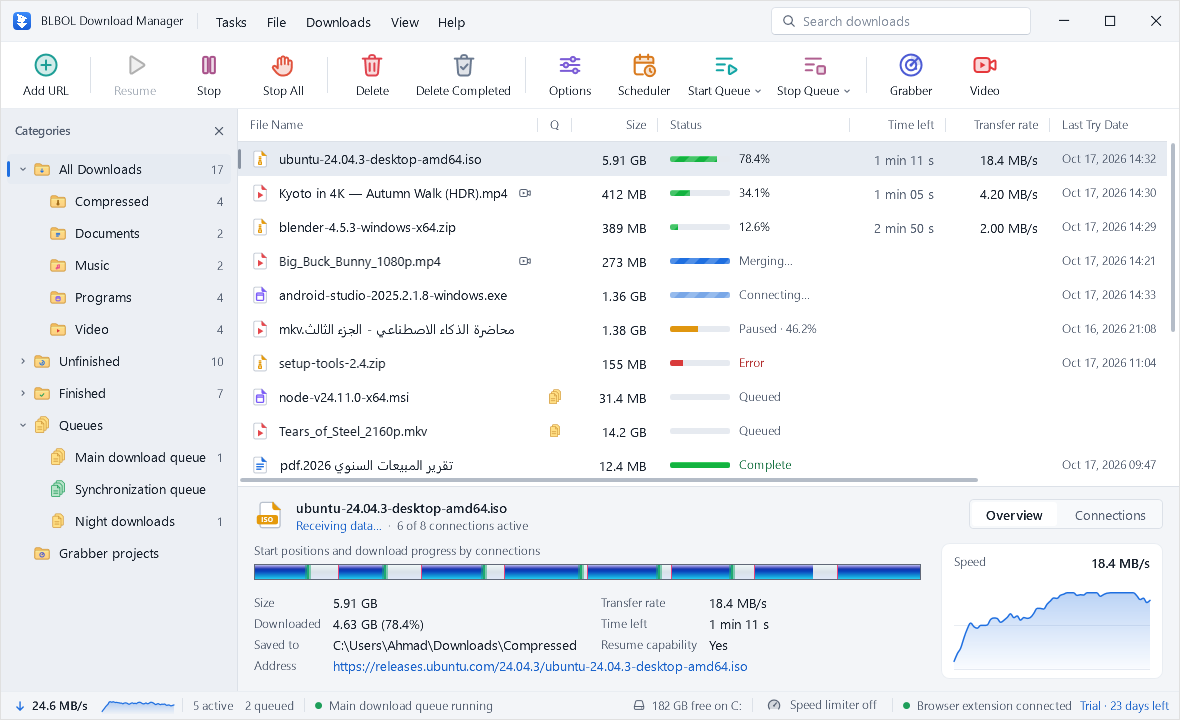
Cliquez sur Download. La vidéo apparaît dans la liste principale avec une barre de progression verte, et le panneau de détails affiche la carte des connexions pendant que BLBOL télécharge les flux sur plusieurs connexions. À la fin, une petite notification Download complete propose Open et Open folder. Par défaut, les vidéos vont dans le dossier de la catégorie Video.
Pourquoi la 4K n'apparaît-elle pas ?
BLBOL affiche ce que YouTube propose pour cette vidéo. Si le maximum est 1080p ou 720p :
- la vidéo a peut-être simplement été mise en ligne dans cette définition ;
- une vidéo très récente peut encore être en cours de traitement chez YouTube, et les définitions supérieures apparaissent un peu plus tard ;
- pour les vidéos soumises à un âge minimum ou réservées aux membres, connectez-vous à YouTube dans votre navigateur : avec l'extension, BLBOL peut utiliser cette session pour le téléchargement.
Conseils pour enregistrer beaucoup de vidéos
- Mettez-les en file d'attente. Ajoutez plusieurs vidéos : elles se téléchargent côte à côte, chacune sur plusieurs connexions.
- Planifiez les gros téléchargements. Lancez une file la nuit avec le planificateur et laissez BLBOL mettre le PC en veille à la fin.
- Playlists entières. Collez le lien d'une playlist pour choisir des vidéos et appliquer une seule règle de qualité. Voir comment télécharger une playlist en MP3.
Un mot sur les droits
Ne téléchargez que des vidéos qui vous appartiennent, dont la licence autorise le téléchargement (comme Creative Commons) ou que vous avez la permission de conserver, et respectez les conditions de YouTube. BLBOL ne contourne pas les DRM : les films payants et autres contenus protégés ne sont pas pris en charge.
Prêt à essayer ? Téléchargez BLBOL et profitez de toutes ses fonctionnalités gratuitement pendant 30 jours.
Télécharger l'essai gratuit