Peu de choses sont aussi agaçantes qu'un téléchargement de 6 Go qui échoue à 90 %. Les navigateurs abandonnent souvent et repartent de zéro. Un gestionnaire de téléchargement pour Windows garde la trace de chaque octet déjà enregistré : la plupart des téléchargements interrompus peuvent donc reprendre là où ils s'étaient arrêtés.
Pourquoi les téléchargements s'interrompent
- Le Wi-Fi a décroché, la box a redémarré ou le PC s'est mis en veille.
- Le serveur a fermé la connexion au bout d'un certain temps.
- L'adresse de téléchargement a expiré. Beaucoup de sites utilisent des liens temporaires qui cessent de fonctionner au bout d'une heure ou d'une journée.
- Windows a redémarré pour une mise à jour, ou une application a planté.
Reprendre un téléchargement dans BLBOL
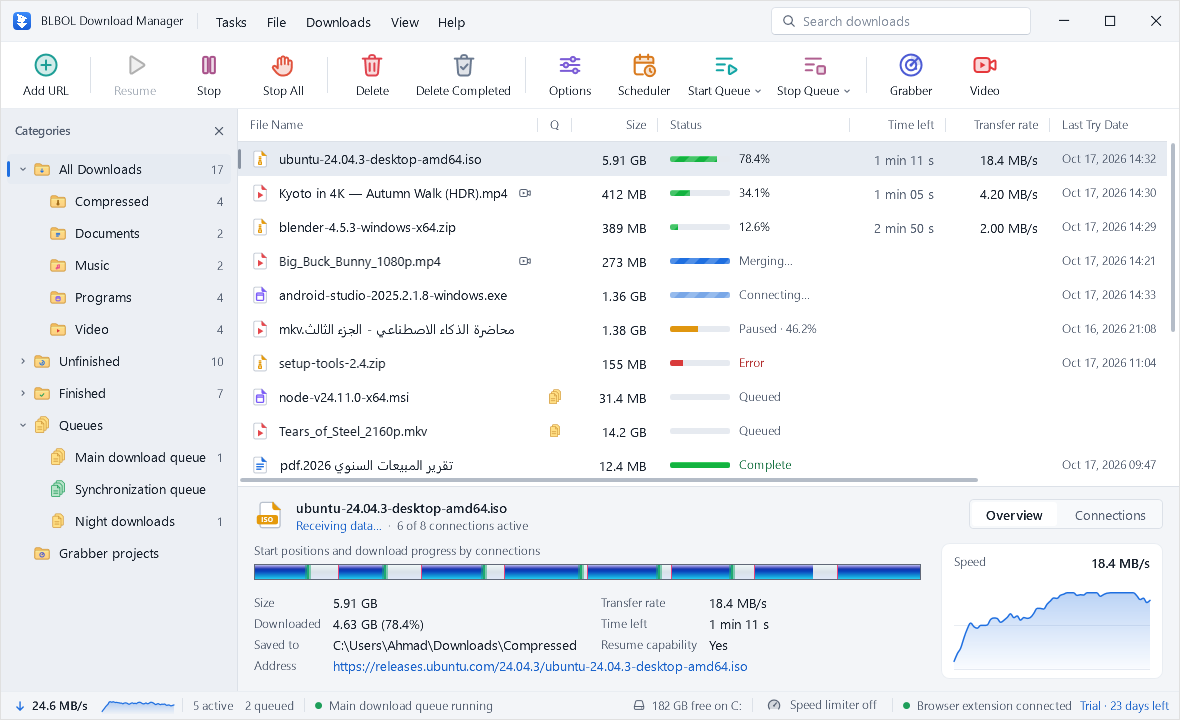
- Retrouvez le téléchargement dans la liste principale. Les téléchargements inachevés apparaissent aussi dans la catégorie Unfinished.
- Sélectionnez-le et cliquez sur Resume dans la barre d'outils, ou appuyez sur Space.
- BLBOL se reconnecte et reprend à la dernière position enregistrée, en utilisant de nouveau toutes ses connexions.
Le panneau de détails affiche Resume capability: Yes quand le serveur permet de reprendre un téléchargement. BLBOL enregistre sa progression régulièrement et à chaque mise en pause : même après un plantage ou une coupure de courant, seules les dernières secondes sont à récupérer.
Quand le lien a expiré
Si le serveur répond désormais par une erreur comme 403 Forbidden, l'adresse a probablement expiré. BLBOL tente de la renouveler automatiquement quand c'est possible. Vous pouvez aussi le faire vous-même :
- Faites un clic droit sur le téléchargement et choisissez Refresh download address.
- Ouvrez la page d'origine et relancez le téléchargement dans votre navigateur. Avec l'extension, BLBOL capture la nouvelle adresse.
- BLBOL vérifie que la nouvelle adresse pointe vers le même fichier, en comparant sa taille et son contenu, avant de réutiliser le moindre octet, puis continue.
Quand la reprise est impossible
Certains serveurs n'acceptent pas les requêtes par plages. Le panneau de détails affiche alors Resume capability: No et un téléchargement interrompu doit recommencer. Pour limiter le risque avec les gros fichiers de ces serveurs, évitez la mise en veille pendant le téléchargement et mettez en pause les autres transferts lourds.
Rattraper un téléchargement échoué dans le navigateur
Si le téléchargement a échoué dans votre navigateur, vous pouvez le confier à BLBOL au lieu de réessayer :
- Ouvrez la page des téléchargements du navigateur (
chrome://downloadsouedge://downloads). - Faites un clic droit sur l'élément en échec et copiez l'adresse du lien.
- Appuyez sur Ins dans BLBOL et lancez le téléchargement. La prochaine fois, l'extension BLBOL s'en chargera automatiquement.
Le fichier partiel enregistré par le navigateur ne peut pas être réutilisé, mais désormais BLBOL pourra reprendre le téléchargement s'il est de nouveau interrompu.
Éviter les téléchargements interrompus
- Planifiez les gros téléchargements la nuit et laissez BLBOL mettre le PC en veille uniquement quand tout est terminé.
- Pour les très gros fichiers, préférez le câble au Wi-Fi.
- Sur les sites aux liens de courte durée, téléchargez juste après avoir copié le lien.
- Surveillez l'espace disque libre : la barre d'état de BLBOL l'affiche en permanence.
Prêt à essayer ? Téléchargez BLBOL et profitez de toutes ses fonctionnalités gratuitement pendant 30 jours.
Télécharger l'essai gratuit